In diesem Kapitel bereiten Sie EMIL für RITA vor. Arbeiten Sie die Schritte der Reihe nach von oben nach unten ab. Wo ein Kasten Netzwerkadministrator steht, ziehen Sie Ihre IT bzw. Ihren Netzwerkbetreuer hinzu. Anschließend richten Sie die Tablets ein: Einrichten von iPads bzw. Einrichten von Android-Tablets.
Ihre Einrichtung nutzt ein Unternehmenszertifikat? Hat Ihre IT ein eigenes Zertifikat Ihrer Einrichtung (Unternehmenszertifikat) für den EMIL-Server bereitgestellt, entfallen in diesem Kapitel Schritt 4 (Zertifikat-Download-Port) und Schritt 6. Das Feld für den Download-Port wird dann auch gar nicht angezeigt. Das Hochladen des Zertifikats und alles Weitere beschreibt Nutzung eines Unternehmenszertifikats. Sind Sie unsicher, fragen Sie Ihre IT. Wurde kein Zertifikat für EMIL geliefert, arbeiten Sie einfach alle Schritte ab: EMIL erzeugt das nötige Zertifikat dann selbst. |
Ohne Lizenz können Sie RITA kostenlos und unverbindlich beliebig lange testen. Dazu wird die gesamte Funktionalität für einen Patienten freigeschaltet. Nutzen Sie für die Testphase unbedingt einen echten Testpatienten und keine produktive Patientenakte.
Schritt 1: Systemeinstellungen öffnen
Klicken Sie im Menüband Administration auf den Button Systemeinstellung. Es öffnen sich die globalen Systemeinstellungen. Alle Einstellungen der folgenden Schritte finden Sie dort im Bereich Technisches.

Schritt 2: Einstellungen der Gruppe RITA
Klicken Sie links im Baum unter Technisches auf RITA. Wenn Sie eine Einstellung anklicken, erscheint unten eine kurze Erklärung dazu.
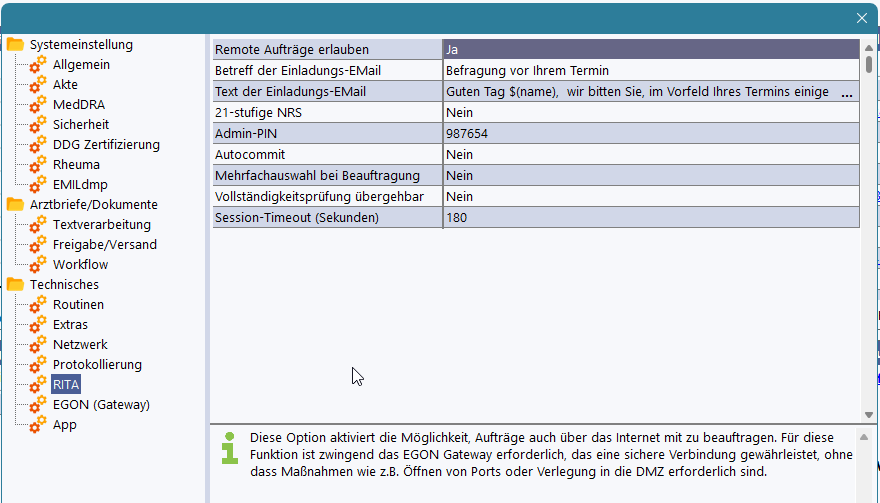
Für den Einsatz an Tablets in der Einrichtung genügen meist die Vorgaben. Prüfen Sie diese Einstellungen:
Einstellung |
Wirkung |
Remote Aufträge erlauben |
Aufträge auch über das Internet (für Mitbehandler und Patienten zuhause, siehe Remote Verwendung). Erfordert zwingend EGON, siehe EGON (Gateway). Für Tablets in der Einrichtung nicht nötig. |
Betreff / Text der Einladungs-EMail |
Text der E-Mail, mit der Patienten zu einem Remote-Auftrag eingeladen werden. Nur für Remote-Aufträge; leer lassen für den Standardtext. Im Text werden $(name) durch den Namen des Patienten und $(link) durch den Aktivierungs-Link ersetzt. Für Tablets in der Einrichtung nicht nötig. |
21-stufige NRS |
Einzelwerte in einer NRS (Numerical Rating Scale), z. B. Schmerz oder Krankheitsaktivität, zeigt RITA in der Skala 0-10 oder, mit dieser Option, 0-20. In EMIL ist die Skala bei jeder Eingabe wählbar und die letzte Wahl wird vorausgewählt; in RITA gilt der hier vorgewählte Wert, der zu den Eingabegewohnheiten bzw. Anforderungen passen sollte. Gilt nicht für NRS, die zusammen mit anderen Elementen in Formulare eingebettet sind. NRS-21 ist in der Kinderrheumatologie gängig |
Admin-PIN |
Mit dieser PIN meldet sich Personal an Tablets an, bekommt eine Liste bestehender Aufträge angezeigt und startet daraus direkt einen Patientenauftrag. Parallel hat jeder Patientenauftrag eine eigene, generierte PIN, mit der der Patient seinen Auftrag selbst startet. Beide Arbeitsweisen lassen sich parallel nutzen. |
Autocommit |
Ist die Option aktiv, werden die Eingaben automatisch in die Patientenakte übertragen, sobald die Abschlussseite erreicht ist, außerdem beim Pausieren und bei Ablauf des Session-Timeouts. Ist sie nicht gesetzt, werden alle Eingaben zwischengespeichert; der Patient kann vor- und zurückblättern und korrigieren, und erst mit seiner Freigabe am Ende werden alle Daten auf einmal in die Akte übernommen. Gilt nur für Patientenaufträge, bei Mitbehandler-Aufträgen ist Autocommit immer aus. |
Mehrfachauswahl bei Beauftragung |
Bei der Beauftragung können mehrere Assessment-Pakete angekreuzt werden. Der Patient bearbeitet sie in einer Sitzung mit einer PIN nacheinander. |
Vollständigkeitsprüfung übergehbar |
Der Patient kann einen Vollständigkeitshinweis über "Trotzdem fortfahren" übergehen. Ohne die Option muss er den gemeldeten Punkt erst korrigieren. |
Session-Timeout (Sekunden) |
Inaktivität, nach der eine Patienten-Sitzung am Tablet beendet wird, Vorgabe 180, mindestens 60. Kurz vor Ablauf erscheint eine Warnung mit Countdown. Mitbehandler-Sitzungen haben ein festes Zeitfenster. |
Schritt 3: Server-Hostname prüfen (Gruppe Netzwerk)
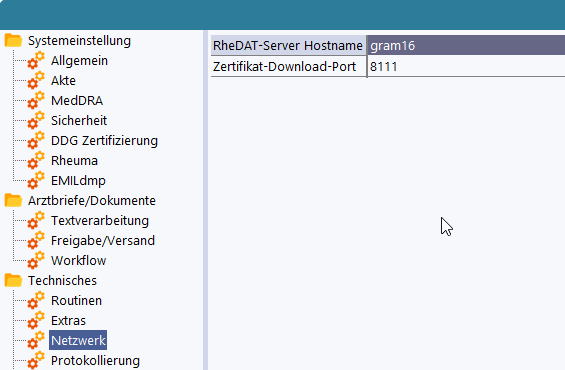
In der Gruppe Netzwerk steht der EMIL-Server Hostname, also der Name bzw. die IP-Adresse, unter der die Tablets den EMIL-Server erreichen. Der Wert wird beim ersten Start eines Arbeitsplatzes automatisch vorausgefüllt und ist meist bereits richtig. Prüfen Sie nur, dass das Feld nicht leer ist. Ändern müssen Sie ihn in der Regel nur, wenn die Tablets später keine Verbindung bekommen; fragen Sie dann Ihren Netzwerkadministrator nach dem richtigen Namen.
Aus diesem Namen erzeugt der Server ein installationsspezifisches Wurzelzertifikat und darauf basierende Server-Zertifikate, über die die Tablets sicher verbunden werden. Eine Änderung wird beim nächsten Neustart des EMIL-Servers wirksam.
Schritt 4: Zertifikat-Download-Port eintragen
Entfällt bei Nutzung eines Unternehmenszertifikats.
Damit die Tablets der Verbindung zum EMIL-Server vertrauen, wird auf jedem Tablet einmalig das Wurzelzertifikat Ihres EMIL-Servers installiert. Die Tablets laden es direkt vom Server herunter. Dafür stellt der Server eine kleine Download-Seite bereit, die über einen eigenen Port erreichbar ist.
1.Tragen Sie in der Gruppe Netzwerk unter Zertifikat-Download-Port eine Portnummer ein, die Ihnen Ihr Netzwerkadministrator nennt (siehe Kasten unten). Sie muss sich von dem Port unterscheiden, über den die Arbeitsplätze und RITA verschlüsselt zugreifen (die Zahl hinter dem Doppelpunkt in der Applikationsserver-Adresse).
2.Schließen Sie die Systemeinstellungen mit OK.
3.Warten Sie etwa 30 Sekunden.
4.Rufen Sie zur Kontrolle an einem PC im Browser die Download-Adresse auf: http://<Hostname aus Schritt 3>:<Download-Port>, z. B. http://praxisserver:8111. Wichtig: hier http://, nicht https://.
5.Es erscheint die Seite Sicherheitszertifikat mit dem Button Zertifikat herunterladen (Abbildung). Notieren Sie sich die Download-Adresse, Sie brauchen sie an jedem Tablet.

Netzwerkadministrator: Port in der Firewall freigeben Der Zertifikat-Download-Port muss in allen Firewalls zwischen den Tablets (meist im WLAN) und dem EMIL-Server freigegeben sein, eingehend auf dem Server (TCP, unverschlüsseltes HTTP). Das gilt auch für die Windows-Firewall auf dem Server selbst. Erscheint die Download-Seite am PC, aber nicht am Tablet, liegt es fast immer an einer Firewall oder daran, dass das WLAN der Tablets den Server nicht erreicht. Der Port wird nur für die Einrichtung der Tablets gebraucht. Danach kann er wieder geschlossen werden (siehe Schritt 6). |
Warum das Wurzelzertifikat sicher ist Beim Installieren warnen iPad und Android-Tablet, dass die Herkunft des Zertifikats nicht überprüft werden kann. Das ist hier erwartet und kein Grund zur Sorge: •Es gehört nur Ihrem Server. Das Wurzelzertifikat ist kein Herstellerzertifikat. Es wird bei Ihrer Installation vor Ort aus kryptografischem Zufall neu erzeugt. Niemand sonst besitzt es, auch ITC nicht. •Der geheime Teil bleibt auf dem Server. Sein privater Schlüssel verlässt den EMIL-Server nie. Auf die Tablets gelangt nur der öffentliche Teil, mit dem man nichts ausstellen oder entschlüsseln kann. •Das Tablet vertraut damit nur diesem einen Server. Nur Ihr EMIL-Server kann darauf basierende Zertifikate erzeugen. Andere Webseiten werden dadurch nicht vertrauenswürdiger. •Warum kein offizielles Zertifikat? Öffentliche Zertifizierungsstellen stellen für Server im lokalen Netz keine Zertifikate aus: Servernamen und IP-Adressen sind überall anders, und der Server ist aus dem Internet nicht erreichbar, was für die Prüfung nötig wäre. Deshalb erzeugt EMIL das Zertifikat selbst und erneuert die Server-Zertifikate regelmäßig automatisch. Für die Nutzung von RITA über das Internet (EGON) weist sich EGON mit einem öffentlich gültigen Zertifikat aus, dem Patiententablets vertrauen. Weitere Einzelheiten: Sicherheitskonzept - RITA/App. |
Schritt 5: Benutzerrechte vergeben
Benutzer müssen zwingend für RITA zugelassen werden. Dazu gibt es folgende Rechte, die Sie den betreffenden Benutzern unter Administration|Benutzer über ihre Rollen zuordnen:

1.Erlaubt, Mitbehandler-Remote-Aufträge zu erstellen. Mitbehandler müssen entsprechend angelegt sein und sich per Zwei-Faktor-Authentifizierung mit einem TOTP* anmelden, um diese Aufträge abarbeiten zu können. Diese Funktion erfordert zwingend EGON.
2.Erlaubt, Aufträge für Patienten zu erstellen, die von Patienten lokal an Tablets oder remote von zuhause ausgefüllt werden können. Für Tablets in der Einrichtung genügt dieses Recht.
*TOTP (Timed One Time Password) ist ein Einmalkennwort, das nur 30 s gültig ist und aus einer Smartphone-App abgelesen wird. Die App erhält dafür einen benutzerspezifischen Startwert. Diesen erzeugen Sie zusammen mit einer Anleitung in der Benutzerverwaltung über den Button OTP QR-Code.
Weiter mit den Tablets
Damit ist EMIL für RITA bereit. Richten Sie nun jedes Tablet ein:
•Einrichten von Android-Tablets
Dafür brauchen Sie zwei Adressen, die Sie am besten vorher notieren:
•Download-Adresse für das Zertifikat aus Schritt 4, z. B. http://praxisserver:8111 (entfällt bei Unternehmenszertifikat).
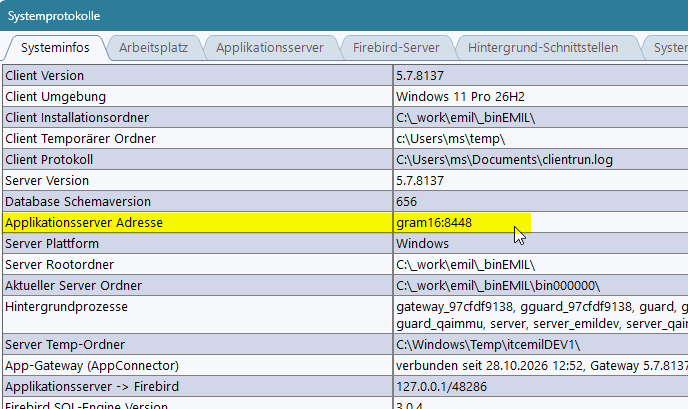
•RITA-Adresse: die Adresse, die auch die EMIL-Arbeitsplätze verwenden, z. B. https://praxisserver:8443. Sie finden sie an jedem Arbeitsplatz unter Hilfe|Protokolle als "Applikationsserver-Adresse".
Schritt 6: Nach der Einrichtung aller Tablets
Entfällt bei Nutzung eines Unternehmenszertifikats.
Sind alle Tablets eingerichtet, öffnen Sie wieder die Systemeinstellungen und tragen beim Zertifikat-Download-Port den Wert 0 ein. Damit wird die Download-Seite abgeschaltet und Ihr Netzwerkadministrator kann die Firewall-Freigabe wieder entfernen.
Ergänzend für den Netzwerkadministrator: Wurzelzertifikat als Datei und auf Windows-PCs
Für die Tablets ist dieser Abschnitt nicht nötig. Er betrifft die Verteilung über eine zentrale Geräteverwaltung (MDM) sowie andere Systeme, die dem EMIL-Server vertrauen sollen, z. B. ein Browser auf einem PC oder eine FHIR-Gegenstelle.
Als Datei exportieren
Klicken Sie in den Systemeinstellungen auf den Button Wurzelzertifikat exportieren und speichern Sie die angebotene Datei (Vorgabename EMIL-stamm.crt, in Kleinbuchstaben). Sie enthält nur den öffentlichen Teil und kann gefahrlos verteilt werden, etwa per E-Mail, USB-Stick, Netzwerkfreigabe oder MDM. Andere Systeme können das Wurzelzertifikat auch über die Download-Adresse aus Schritt 4 beziehen. Bei Nutzung eines Unternehmenszertifikats ist der Button ausgegraut.
Auf einem Windows-Arbeitsplatz installieren
Installieren Sie die exportierte Datei in den Speicher Vertrauenswürdige Stammzertifizierungsstellen. Wählen Sie Aktueller Benutzer, wenn nur das eigene Konto vertrauen soll, oder Lokaler Computer (Administratorrechte erforderlich), damit alle Benutzer und Dienste des PCs vertrauen.
1.Doppelklicken Sie die Datei EMIL-stamm.crt und klicken Sie auf "Zertifikat installieren...".
2.Wählen Sie als Speicherort "Aktueller Benutzer" oder "Lokaler Computer" und bestätigen Sie ggf. die Nachfrage der Benutzerkontensteuerung.
3.Wählen Sie "Alle Zertifikate in folgendem Speicher speichern" → Durchsuchen → "Vertrauenswürdige Stammzertifizierungsstellen".
4.Klicken Sie auf "Weiter" und "Fertig stellen".
5.Bestätigen Sie die Sicherheitswarnung, dass ein Stammzertifikat installiert wird, mit "Ja".
Für die automatisierte Verteilung (z. B. per Script oder Gruppenrichtlinie) geht es auch über die Kommandozeile. Für den aktuellen Benutzer (ohne Administratorrechte):
Import-Certificate -FilePath "C:\Pfad\EMIL-stamm.crt" -CertStoreLocation Cert:\CurrentUser\Root
Für den gesamten Computer (Administrator-PowerShell erforderlich):
Import-Certificate -FilePath "C:\Pfad\EMIL-stamm.crt" -CertStoreLocation Cert:\LocalMachine\Root
oder gleichwertig mit certutil:
certutil -addstore -f Root "C:\Pfad\EMIL-stamm.crt"
Hinweis: Die EMIL-Arbeitsplätze richten das für RITA benötigte Vertrauen für die eingebettete Vorschau automatisch ein. Die manuelle Windows-Installation ist nur nötig, wenn andere Anwendungen des PCs dem Server vertrauen müssen.