Benutzer, Rollen und Rechte verwalten Sie im Administrationsmenü im Bereich Verwaltung.
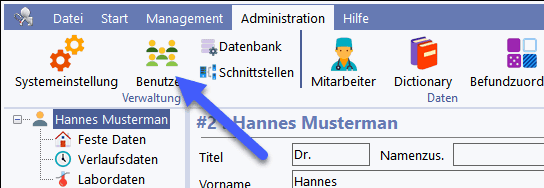
Ohne Anmeldung ist kein Zugriff auf EMIL möglich; bei einer Serverinstallation liegen die Daten ausschließlich auf dem Server. Jeder Anwender braucht eine eigene Kennung, denn nur so ist der Audit-Trail, der alle Änderungen in Patientenakten protokolliert, aussagekräftig. Über Rechte machen Sie kritische Funktionen nur autorisierten Benutzern zugänglich.
•(1) Reiter Benutzer
•(2) Reiter Rollen und Rechte
•(3) Rechte auf Feldebene und (4) Rechte auf Berichte, nur mit EMMA sichtbar
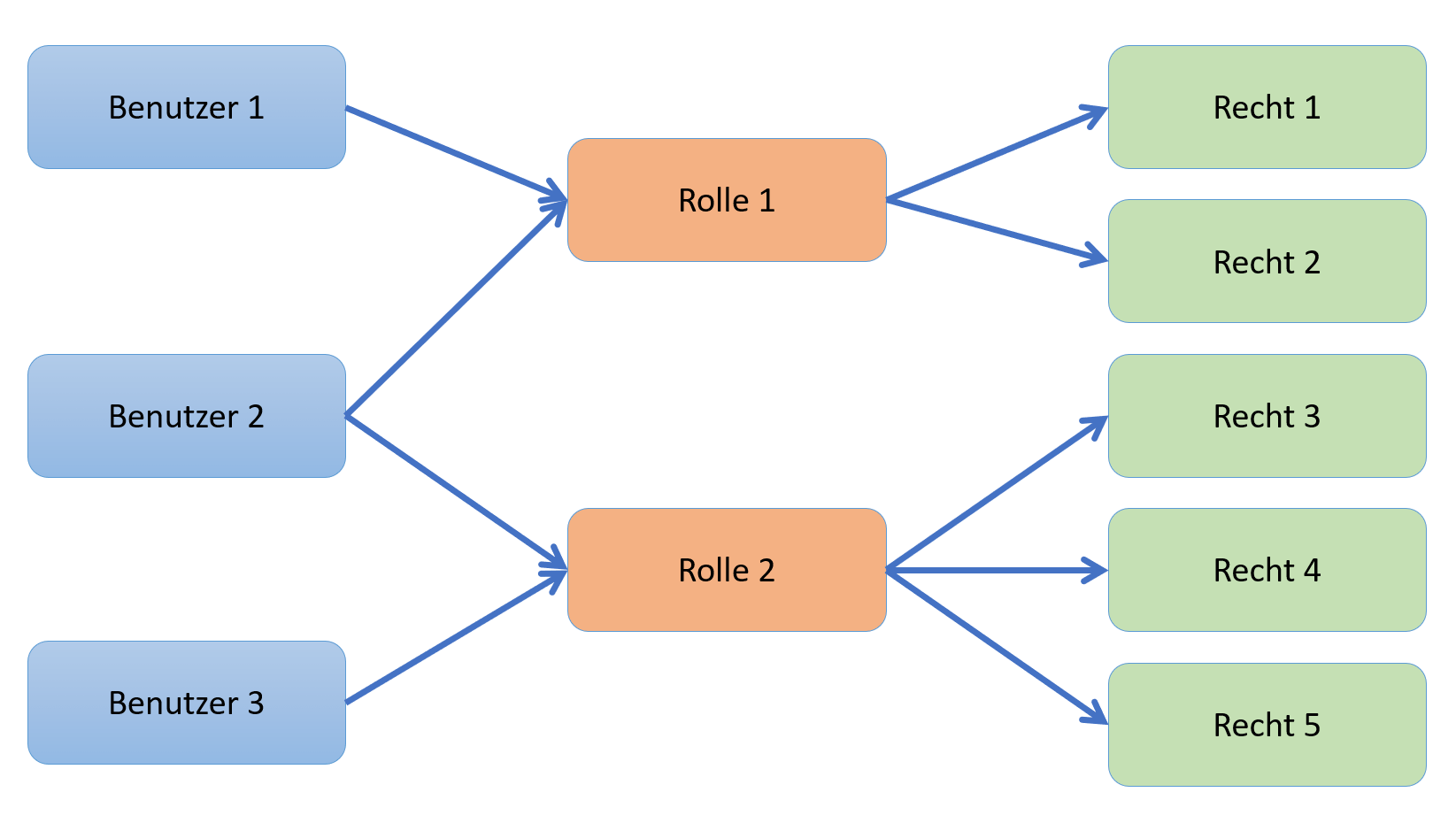
Rechte werden nicht einzelnen Benutzern zugeordnet, sondern Rollen, die Rechte zusammenfassen. Bewährt hat sich folgendes Vorgehen:
1.Mitarbeiter nach ihren Aufgaben in Gruppen einteilen.
2.Für jede Gruppe eine Rolle mit den erforderlichen Rechten anlegen.
3.Für jeden Mitarbeiter einen Benutzer anlegen und ihm die passende Rolle zuordnen.
Ein Benutzer kann mehrere Rollen haben; das wird schnell unübersichtlich und sollte die Ausnahme bleiben.
Benutzer
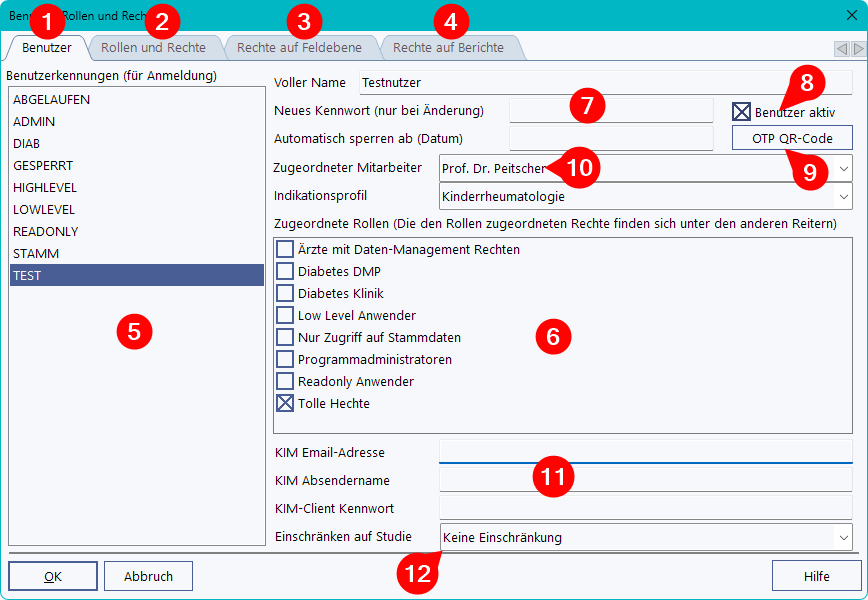
•(5) Liste der Benutzer; weitere Benutzer fügen Sie über das Rechtsklick-Menü hinzu.
•(6) Rollen; ordnen Sie dem Benutzer eine oder mehrere zu.
•(7) Name und neues Kennwort.
•(8) Benutzer deaktivieren oder ein automatisches Ablaufdatum setzen. Löschen ist nicht möglich, weil Protokolleinträge zu dem Benutzer existieren können.
•(9) QR-Code für die Zwei-Faktor-Authentifizierung (EMMA), siehe unten.
•(10) Verknüpfter Mitarbeiter, unter anderem für KIM relevant.
•(11) Benutzerspezifische KIM-Zugangsdaten. Sie überschreiben die globalen Zugangsdaten der KIM-Schnittstelle, sodass Sie einen Standardzugang und für einzelne Benutzer eigene Zugänge definieren können.
•(12) Benutzer auf bestimmte Studien einschränken; er kann dann über die Schnittstelle keine Patienten öffnen, die nicht in die gewählte Studie eingeschrieben sind.
Das Kennwortfeld (7) färbt sich orange, wenn das Kennwort die Regeln aus Systemeinstellungen | Sicherheit verletzt; der Maushinweis nennt die Regel. Hier wird die Kennwortqualität nicht erzwungen, weil der Administrator die Regeln selbst vorgibt.
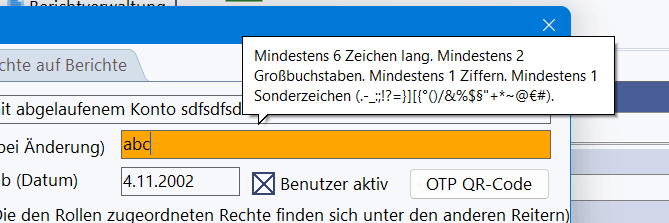
Ändern Anwender ihr eigenes Kennwort, wird die eingestellte Kennwortqualität erzwungen.
Kennwörter werden nicht gespeichert, sondern nur als gesalzene SHA3-Hashes.
Zwei-Faktor-Authentifizierung (+)
Mit EMMA drucken Sie über (9) einen QR-Code und eine Anleitung für benutzerspezifische Einmalcodes (TOTP-Standard) aus, die eine Smartphone-App erzeugt. Die Zwei-Faktor-Authentifizierung ist vor allem für den Betrieb über das Internet gedacht, kann aber in jeder Installation eingesetzt werden.
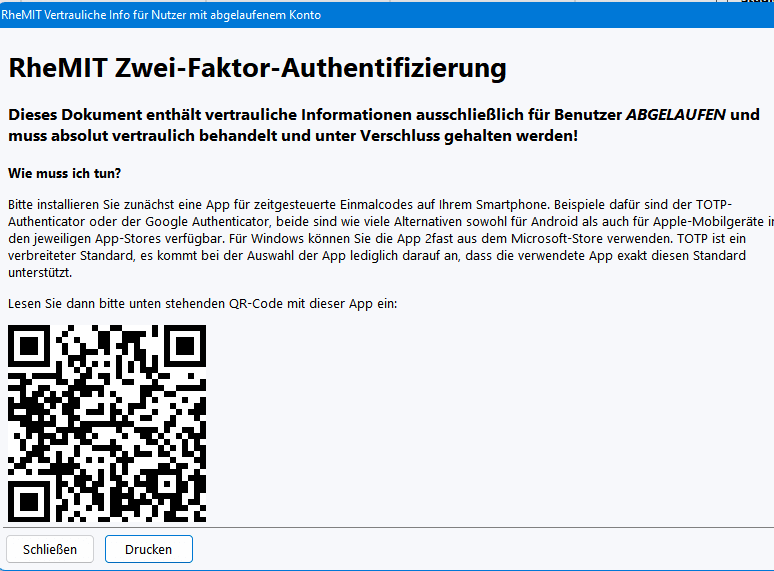
Beachten Sie unbedingt:
•Einmalcodes gelten sofort für alle EMIL-Anmeldungen; ohne Code ist keine Anmeldung mehr möglich.
•Alle Anwender müssen daher vor der Aktivierung eine TOTP-App installiert und ihren QR-Code (9) eingelesen haben.
•Einmalcodes sind dann auch für CRM-Zugänge erforderlich.
•Support von ITC zu diesem Thema ist kostenpflichtig.
Der Server-Administrator aktiviert die Zwei-Faktor-Authentifizierung in der serverseitigen CONFIG.INI:
[CONFIG]
...
USETOTP=1
Anschließend den Applikationsserver über den Dienst ITC Server Guard neu starten.
Sind Dokument, QR-Code oder diese Informationen in falsche Hände geraten, generieren Sie im Rechtsklick-Menü auf den Benutzer das zugrunde liegende Geheimnis neu.
Rollen und Rechte
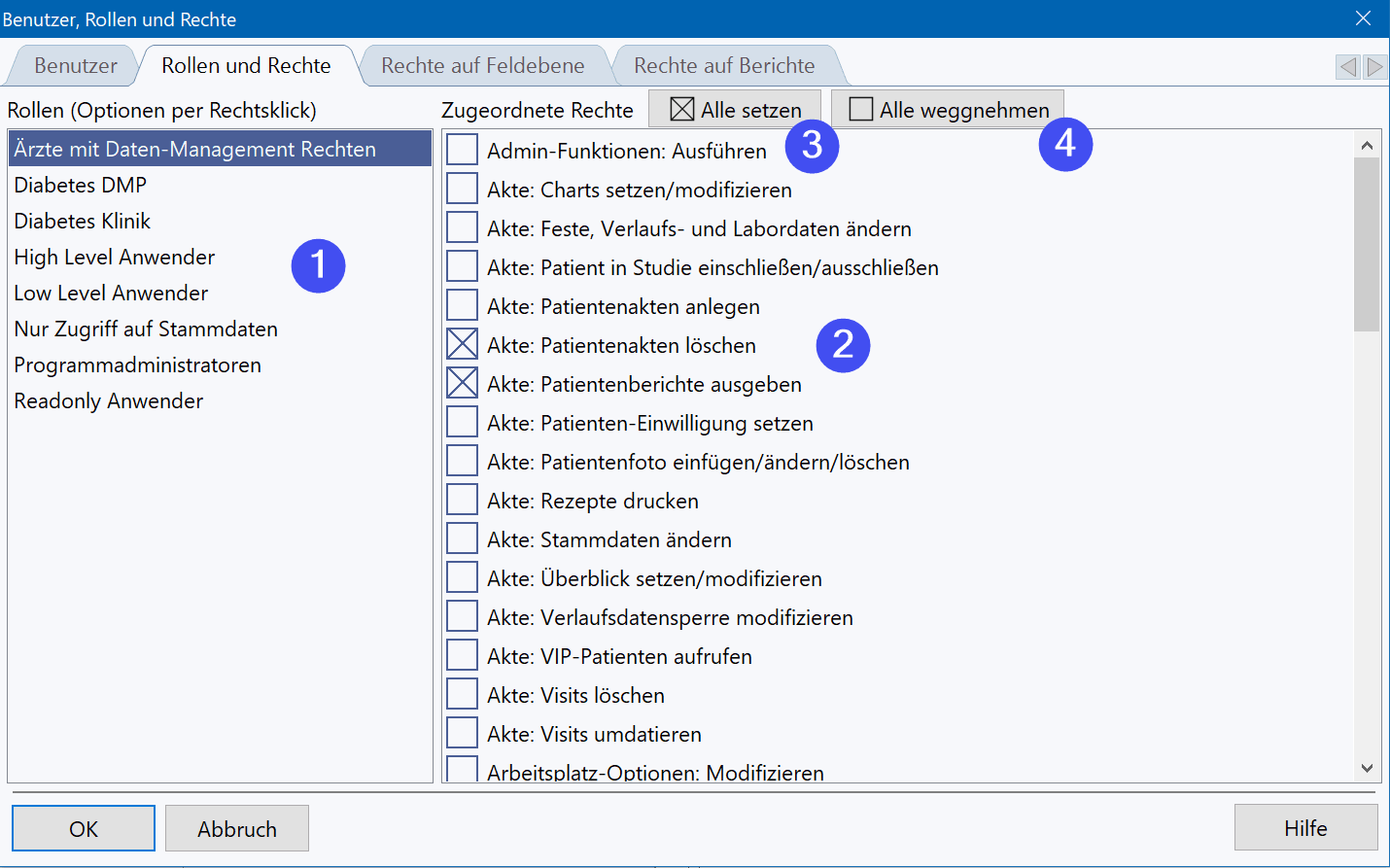
•(1) Definierte Rollen; über das Rechtsklick-Menü hinzufügen, löschen und umbenennen.
•(2) Rechte der gewählten Rolle.
•(3), (4) Alle Rechte der Rolle markieren bzw. demarkieren.
Systemrollen
Neben selbst angelegten Rollen gibt es fest eingebaute Systemrollen mit fester Bedeutung im Programm. Ihre Rechteliste (2) ist ausgegraut, im Rechtsklick-Menü fehlen Umbenennen und Löschen.
Rolle |
Bedeutung |
Programmadministratoren |
Vollzugriff auf alle Funktionen. Nur sehr wenige Personen sollten diese Rolle erhalten. |
Nur LISA |
Zugang ausschließlich zum Laborbereich LISA, ohne Zugriff auf Patientenakten. Für Labormitarbeitende, die Proben annehmen, aliquotieren und einlagern, aber keine personenbezogenen Daten sehen sollen. Die Rolle trägt keine Rechte. |
Nur LISA (Admin) |
Wie Nur LISA, zusätzlich mit dem Recht Bioproben: Listen konfigurieren, fremde Reservierungen aufheben. Damit lässt sich im Laborbereich die Konfiguration öffnen (Materialien, Transportmedien, Lagerorte, Begründungen, Reservierungsgründe), und Reservierungen anderer Benutzer lassen sich aufheben. |
Nur RITA |
Kennzeichnet Mitbehandler ohne Programmzugriff. Die Kennungen dienen nur der Zuordnung, etwa bei Fragebogenaufträgen; eine Anmeldung am Programm ist damit nicht möglich. |
Systemrollen mit reinem Bereichszugang lassen sich nicht mit gewöhnlichen Rollen mischen. Erhält eine Kennung zusätzlich eine selbst angelegte Rolle, gilt sie als normaler EMIL-Zugang und die Anmeldung führt in die gewohnte Oberfläche statt in den Laborbereich. Für einen reinen Laborzugang vergeben Sie ausschließlich Nur LISA oder Nur LISA (Admin).
Die beiden LISA-Rollen erscheinen nur, wenn das Labormodul lizenziert ist.
Wer in Akten und im Labor arbeitet, braucht keine Systemrolle: Geben Sie einer gewöhnlichen Rolle das Recht Bioproben: Probenverwaltung für den Laborbereich und bei Bedarf Bioproben: Listen konfigurieren, fremde Reservierungen aufheben für die Konfiguration. Der Konfigurations-Button ist im Laborbereich wie in der Patientenakte immer sichtbar und ohne dieses Recht ausgegraut.
Rechte auf Feldebene und auf Berichte (+)
Mit EMMA legen Sie unter dem Reiter Rechte auf Feldebene für jede Rolle Zugriffsrechte bis auf einzelne Felder fest.
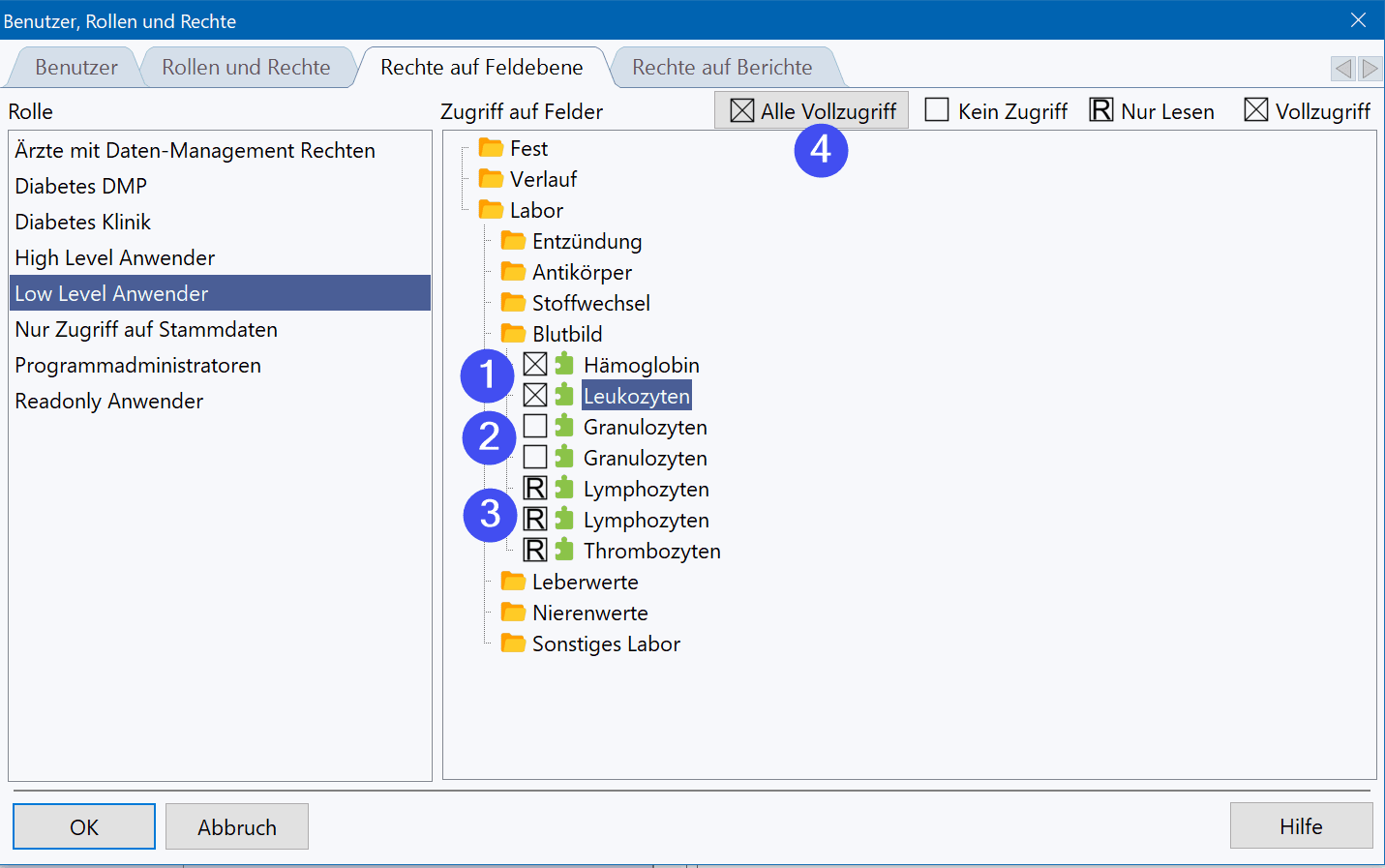
•(1) Angekreuzt: Vollzugriff.
•(2) Leer: Feld ausgeblendet, kein Zugriff.
•(3) Schreibschutz: Feld wird angezeigt, kann aber nicht geändert werden.
•(4) Alle Felder auf Vollzugriff zurücksetzen.
Zugriffsrechte auf Berichte vergeben Sie entsprechend unter dem Reiter Rechte auf Berichte:
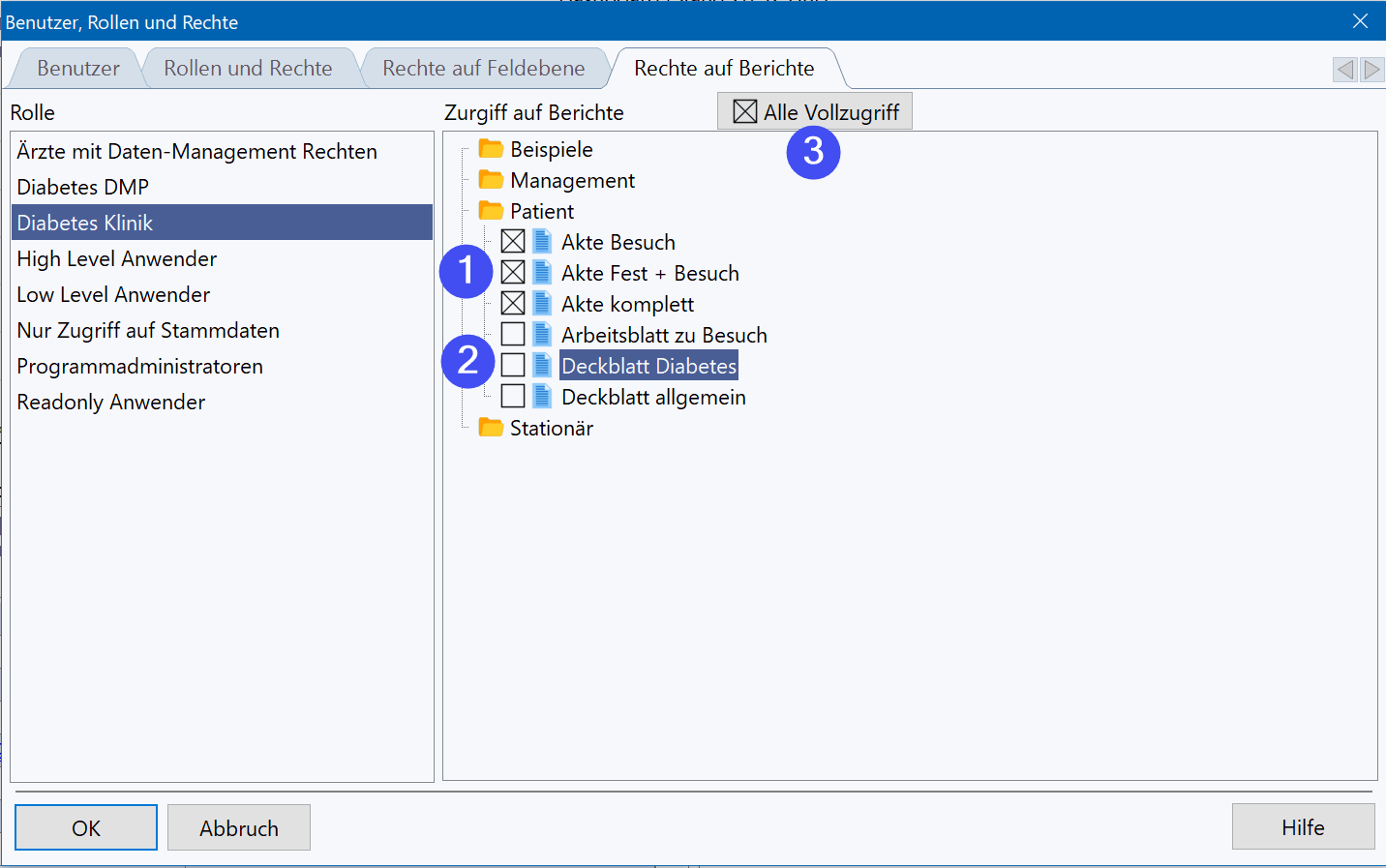
•(1) Ausgefüllt: Zugriff auf den Bericht.
•(2) Leer: kein Zugriff.
•(3) Alle Berichte der Rolle auf Zugriff setzen.