EMIL unterstützt Mehr-Monitor-Systeme und merkt sich Position und Bildschirm, auf dem es zuletzt angezeigt wurde. Die Darstellung passen Sie über das Icon in der Titelleiste an:
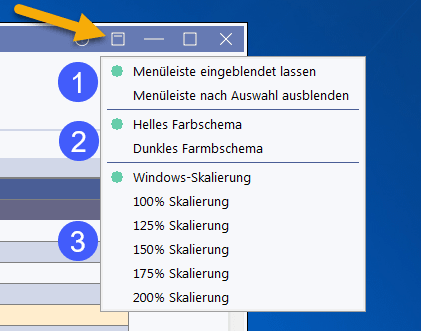
•(1) Menüleiste immer anzeigen oder nach Auswahl einer Option ausblenden, z. B. auf kleinen oder niedrig auflösenden Bildschirmen.
•(2) Farbschema mit hellem oder dunklem Hintergrund.
•(3) Programmskalierung.
Mit der Voreinstellung Windows-Skalierung skaliert EMIL passend zu Windows (auf hoch auflösenden Bildschirmen oft 120 bis 200 %); sie ist in aller Regel die beste Wahl. Unter (3) können Sie eine abweichende Skalierung festlegen, z. B. wenn andere Anwendungen eine bestimmte Windows-Skalierung erzwingen oder jemand eine größere Darstellung benötigt.
Diese Einstellungen gelten nur für den jeweiligen Arbeitsplatz.